
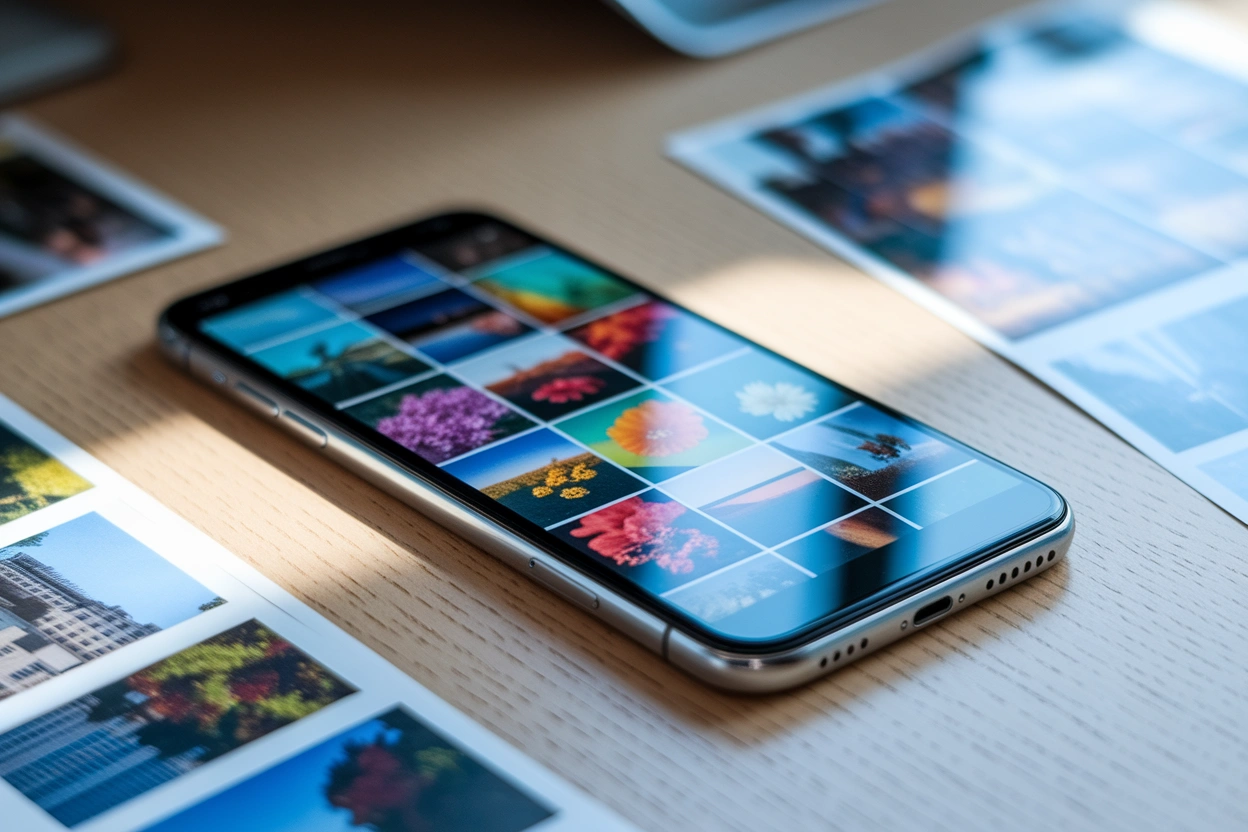
Сучасна мобільна фотографія перетворила смартфони на повноцінні інструменти для творчості, де створення візуальних композицій стало щоденною потребою. Користувачі часто прагнуть об’єднати кілька кадрів в одну цілісну історію, не перевантажуючи пам’ять пристрою зайвим софтом і не ризикуючи конфіденційністю власних знімків у сторонніх сервісах. Вбудовані інструменти операційної системи iOS дозволяють генерувати якісний контент миттєво, використовуючи лише базовий функціонал, що гарантує швидкість роботи та збереження високої роздільної здатності зображень без водяних знаків чи додаткових витрат.
Використання інструменту розмітки в додатку Фотографії
Найбільш простий метод створення композиції полягає у використанні штатного редактора, який дозволяє накладати одне зображення на інше як окремий шар поверх основного фону.
- Відкрийте базове фото. Оберіть у галереї знімок, який слугуватиме основою для вашого майбутнього колажу.
- Активуйте редагування. Натисніть кнопку «Правити» у верхньому куті, а потім виберіть іконку олівця (Розмітка).
- Додайте елементи. Натисніть на символ «+» у нижній панелі та оберіть опцію «Додати зображення» зі списку доступних інструментів.
- Налаштуйте розташування. Змініть розмір доданого кадру, потягнувши за кути, або оберніть його двома пальцями для створення динамічної композиції.
Цей підхід дозволяє переміщувати додані об’єкти по всьому полотну, вибудовуючи структуру за власним бажанням без прив’язки до жорстких шаблонів сітки. Ви можете вільно експериментувати з пропорціями кожного елемента, створюючи багатошарові роботи, що нагадують паперові аплікації або настінні дошки настрою.
Для отримання чистого результату використовуйте як основу однотонне зображення або фото з мінімальною кількістю дрібних деталей, щоб акцентувати увагу на доданих зверху кадрах.
Додатковою перевагою інструменту «Markup» є можливість нанесення рукописних заміток, малювання ліній або додавання текстових блоків безпосередньо поверх зібраного колажу. Користувач може обрати шрифт, колір та прозорість тексту, що робить цей метод ідеальним для створення персоналізованих листівок або сторінок щоденника. Після завершення маніпуляцій достатньо натиснути «Готово», і система збереже новий файл у загальній бібліотеці поруч із оригінальними фотографіями, не змінюючи вихідні вихідні дані основної картинки.
Автоматизація процесу за допомогою Команд
Додаток Shortcuts дозволяє один раз налаштувати автоматичний алгоритм, який зшиватиме обрані кадри в рівну сітку за лічені секунди без ручного регулювання розмірів.
| Тип сітки | Оптимальна кількість фото | Результат |
|---|---|---|
| Горизонтальний | 2 кадри | Панорамний вид поруч |
| Вертикальний | 3 кадри | Стрічка для сторіз |
| Сітка (Grid) | 4 кадри | Квадратний блок 2х2 |
Для активації цього методу необхідно запустити програму «Команди» та створити новий сценарій, де головним завданням системи буде обробка вхідного масиву графічних даних. Використання автоматизації виключає помилки при вирівнюванні країв, оскільки програма самостійно підганяє роздільну здатність знімків під єдиний стандарт, забезпечуючи ідеальну симетрію фінального файлу.
Порядок налаштування сценарію:
- Виберіть фотографії. Знайдіть через пошук дію «Select Photos» та обов’язково увімкніть перемикач «Select Multiple» для вибору групи кадрів.
- Об’єднайте зображення. Додайте дію «Combine Images», де можна вказати спосіб компонування — по горизонталі, по вертикалі або в режимі сітки.
- Встановіть відступи. У параметрах об’єднання вкажіть «Spacing», якщо хочете залишити білі або кольорові розділювачі між фотографіями.
- Збережіть результат. Додайте фінальну дію «Save to Photo Album», щоб автоматично відправляти готовий колаж у вашу галерею.
Після збереження цієї команди вона з’явиться у вашому списку швидких дій або навіть на віджеті робочого столу, що дозволить генерувати колажі одним дотиком. Це особливо зручно для тих, хто часто публікує звіти або порівняння «до та після», оскільки система автоматично адаптує кадри з різними пропорціями, створюючи охайний і професійний вигляд без вашої участі в технічних деталях процесу.
Створення колажів у редакторі Instagram Stories
Більшість користувачів вже мають встановлений клієнт популярної соцмережі, який містить вбудований та дуже зручний конструктор макетів, що працює офлайн.
Завантажуючи фото в макет сторіз, ви можете скористатися кнопкою збереження в системному меню, щоб отримати готовий файл без необхідності заливати його в мережу.
Функція під назвою «Layout» пропонує готові рішення для компонування контенту, де кожна область заповнюється окремо, що дозволяє детально контролювати кожну частину композиції. Користувач може миттєво перемикатися між різними пресетами, порівнюючи, як виглядає його історія в тому чи іншому візуальному форматі, що значно прискорює творчий пошук.
Алгоритм роботи з макетами:
- Відкрийте камеру сторіз. Свайпніть вправо на головному екрані застосунку та оберіть іконку «Layout» у лівому вертикальному меню.
- Оберіть сітку. Натисніть на іконку зміни макета та виберіть кількість секцій — від двох вузьких смужок до шести маленьких квадратів.
- Заповніть вікна. Натискайте на кожну секцію, щоб додати знімок з галереї або зробити нове фото безпосередньо через інтерфейс програми.
- Збережіть файл. Коли всі вікна заповнені, натисніть на «галочку», а потім на іконку зі стрілкою вниз у верхній частині екрана.
Такий метод дозволяє створювати візуально привабливі блоки з чіткими межами, які виглядають гармонійно завдяки перевіреним дизайнерським пропорціям. Готовий колаж зберігається в альбомі «Instagram» у програмі «Фотографії», зберігаючи при цьому всі застосовані фільтри або ефекти, якщо ви вирішили їх додати перед фінальним збереженням.
Функціонал Наклейок у повідомленнях або нотатках
З виходом оновлень iOS з’явилася можливість миттєво відокремлювати об’єкти від фону, що відкриває шлях до створення динамічних колажів у вільній формі.
Ця технологія базується на алгоритмах штучного інтелекту, які розпізнають головний предмет на фото та дозволяють «витягнути» його для подальшого використання. Ви можете комбінувати людей, тварин або предмети з абсолютно різних знімків, розміщуючи їх на одному віртуальному аркуші, що створює ефект сучасного цифрового колажування.
Переваги використання наклейок:
- Відсутність фону. Система автоматично вирізає об’єкт, позбавляючи вас необхідності вручну стирати зайві деталі навколо предмета.
- Вільне накладання. Ви можете розміщувати елементи один на одного в будь-якій послідовності, створюючи глибину та об’єм композиції.
- Висока точність. Краї вирізаних об’єктів виглядають акуратно, що додає роботі професіоналізму навіть без навичок ретушування.
Для реалізації ідеї просто затисніть пальцем потрібний об’єкт у додатку «Фотографії» до появи характерного сяйва, натисніть «Копіювати» та перейдіть у додаток «Нотатки» або «Freeform». Вставте об’єкт на порожню сторінку, після чого повторіть процедуру з іншими фотографіями, масштабуючи та обертаючи кожен елемент для досягнення ідеального балансу.
Зверніть увагу, що функція автоматичного відділення об’єктів від фону доступна лише на моделях iPhone з процесором A12 Bionic і новіше під управлінням iOS 16 або пізніших версій.
Додаток «Freeform» (Вільна форма) є особливо зручним для цієї задачі, оскільки він надає безкінечне полотно, де можна групувати десятки зображень одночасно. Після того як ви виставили всі об’єкти, ви можете зробити знімок екрана або скористатися функцією експорту в PDF, щоб перетворити вашу творчу дошку на готове зображення для публікації чи відправки друзям.
Веб-сервіси для швидкої збірки через браузер Safari
Якщо стандартні інструменти здаються надто обмеженими, можна скористатися веб-редакторами, які працюють у Safari без необхідності завантаження програм з App Store.
| Ресурс | Ключова особливість | Доступні інструменти |
|---|---|---|
| canva.com | Величезна бібліотека шаблонів | Тексти, стікери, рамки |
| pixlr.com | Професійне редагування шарів | Фільтри, ретуш, градієнти |
| fotor.com | Миттєве створення сіток | Автоматична підгонка фото |
Використання браузерних версій популярних платформ дає доступ до функцій, які зазвичай вимагають складного софту, але при цьому зберігає мобільність пристрою. Це зручний компроміс для тих, кому потрібні специфічні художні ефекти, незвичайні текстури фону або нестандартні геометричні форми для вирізання фотографій.
Алгоритм використання онлайн-платформ:
- Відкрийте сайт. Введіть адресу обраного сервісу в Safari та оберіть інструмент створення колажу або порожній проект.
- Завантажте медіафайли. Натисніть кнопку імпорту та оберіть потрібні знімки безпосередньо з вашої медіатеки iPhone.
- Налаштуйте дизайн. Перетягніть фото у вибрані комірки, змініть товщину внутрішніх рамок у пікселях та оберіть колірну палітру фону.
- Експортуйте результат. Натисніть кнопку «Download» або «Save», оберіть формат JPEG або PNG та підтвердіть збереження файлу у папку «Завантаження».
Сучасні веб-технології дозволяють цим сайтам працювати плавно навіть на мобільних пристроях, пропонуючи інтуїтивно зрозумілий інтерфейс «drag-and-drop». Ви можете додавати тіні до об’єктів, налаштовувати яскравість кожного окремого кадру в складі колажу та використовувати професійні шрифти, що робить фінальний результат візуально багатшим та цікавішим для глядача.
Який метод обрати для вашої творчої задачі?
Остаточний вибір інструмента залежить від того, наскільки складну композицію ви плануєте отримати та скільки часу готові на це витратити. Для автоматичного створення рівних блоків за секунди найкраще підходять «Команди», тоді як «Markup» та «Наклейки» відкривають простір для художнього самовираження та ручного дизайну. Instagram залишається найнадійнішим варіантом для класичних сіток, а браузерні сервіси допоможуть реалізувати найскладніші візуальні ідеї без встановлення зайвого програмного забезпечення на ваш iPhone.