

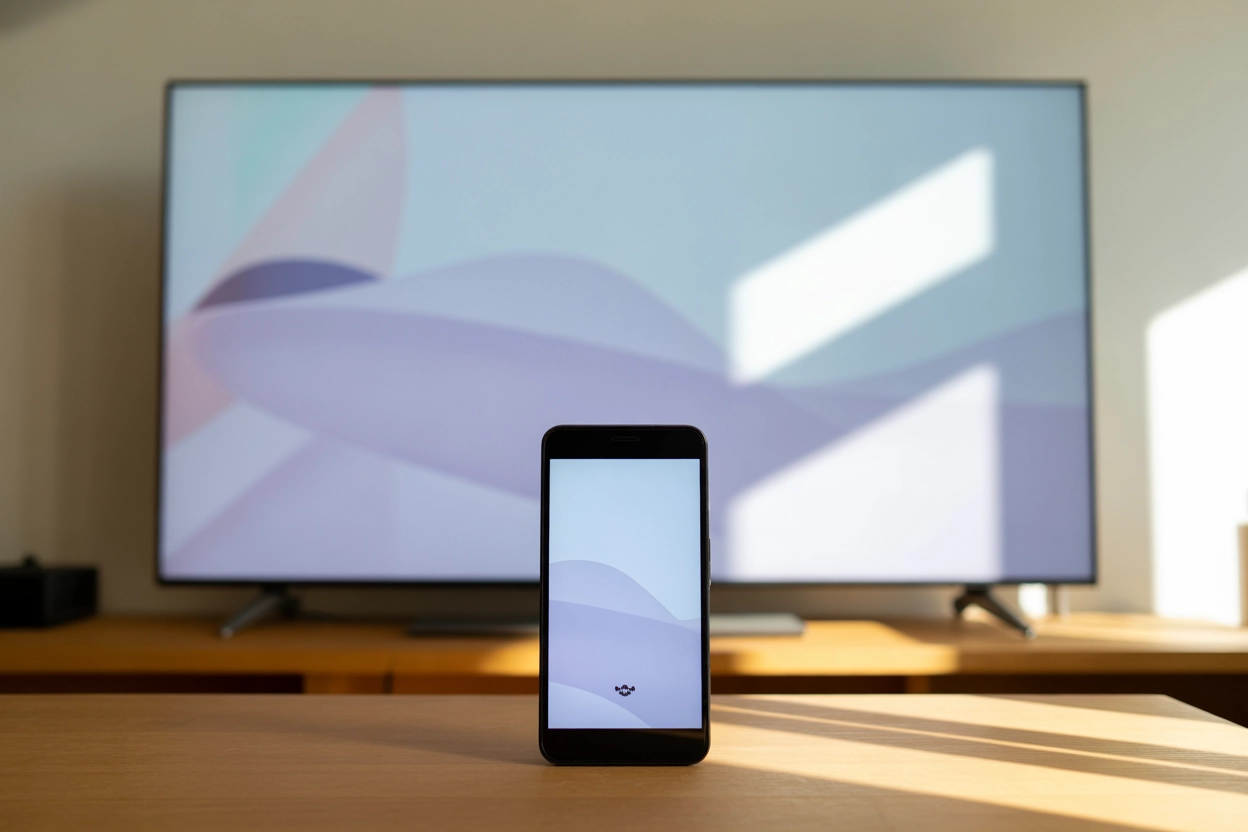
Сучасний смартфон — це не просто засіб зв’язку, а потужний мультимедійний центр, здатний замінити комп’ютер у багатьох сценаріях. Можливість синхронізувати мобільний гаджет із великим екраном телевізора відкриває нові горизонти для перегляду фільмів у високій якості, демонстрації робочих презентацій або занурення в мобільний геймінг на великій діагоналі. Завдяки актуальним технологіям бездротового та дротового зв’язку, користувачі можуть отримати максимально комфортний візуальний досвід, легко транслюючи будь-який контент без зайвих дротів чи складних налаштувань прямо зі своєї долоні.
Бездротова трансляція через DLNA та функції Smart TV
Технологія DLNA є одним із найпростіших методів передачі медіафайлів зі смартфона на телевізор за умови, що обидва пристрої підключені до однієї домашньої мережі Wi-Fi.
Популярні сценарії використання DLNA:
- Перегляд медіафайлів. Трансляція фотографій та відеороликів безпосередньо з локальної галереї телефона.
- Прослуховування музики. Використання акустичної системи телевізора для відтворення аудіо з пам’яті гаджета.
- Спільний доступ. Надання телевізору прав на зчитування контенту з внутрішнього сховища смартфона.
Для активації цього методу необхідно зайти в налаштування смартфона, обрати розділ «Підключення» або «Спільний доступ» і дозволити виявлення пристрою. На телевізорі, через меню вибору джерела сигналу (Source або Input), слід обрати пункт «Медіасервер» або назву вашого телефона. Головна перевага DLNA полягає у відсутності потреби в додаткових адаптерах, адже більшість сучасних Smart TV підтримують цей стандарт за замовчуванням.
Варто врахувати, що DLNA не дублює екран повністю, а лише «прокидає» конкретний файл у програвач телевізора. Це зручно для перегляду відзнятого матеріалу, оскільки смартфон у цей час можна використовувати для переписки або інших завдань. Для коректної роботи важливо перевірити, щоб у налаштуваннях конфіденційності телефона було надано дозвіл на передачу даних іншим пристроям у мережі.
Якість відтворення при такому підключенні напряму залежить від пропускної здатності вашого роутера. Якщо ви плануєте дивитися «важкі» відеофайли у форматі 4K, рекомендується використовувати частоту Wi-Fi 5 ГГц, щоб уникнути затримок та переривань сигналу під час передачі даних.
Дзеркальне відображення екрана через Miracast та Wi-Fi Direct
Технологія Miracast дозволяє повністю дублювати інтерфейс смартфона на телевізійну панель у режимі реального часу, створюючи свого роду бездротовий HDMI-міст. Це ідеальне рішення для випадків, коли потрібно показати роботу додатків, веб-сторінки в браузері або запустити гру, яка не має вбудованої функції трансляції.
Miracast базується на стандарті Wi-Fi Direct, що дозволяє пристроям зв’язуватися напряму без участі роутера, мінімізуючи затримки сигналу та забезпечуючи високу швидкість передачі візуальної інформації.
Цей метод забезпечує повну ідентичність зображення на обох дисплеях, включаючи системні сповіщення та звуковий супровід.
Процес підключення залежить від бренду смартфона: на Samsung ця функція називається Smart View, на Xiaomi — «Трансляція», на інших Android-пристроях — Cast або Screen Mirroring. Для запуску необхідно опустити шторку швидких налаштувань, натиснути відповідну іконку та вибрати свій телевізор зі списку доступних пристроїв. На самому ТБ може знадобитися підтвердження запиту на з’єднання за допомогою пульта дистанційного керування.
Важливо розуміти, що дзеркальне відображення створює значне навантаження на процесор і акумулятор смартфона, оскільки пристрій одночасно обробляє дані та кодує відеопотік. Також будь-які перешкоди в радіоефірі можуть призводити до появи артефактів на екрані або розсинхронізації звуку, тому тримайте телефон у зоні прямої видимості телевізора.
Для геймерів цей спосіб може бути не ідеальним через невелику затримку (input lag), яка критична в динамічних шутерах або гонках. Проте для проведення презентацій, гортання стрічки соціальних мереж або перегляду веб-сайтів Miracast залишається одним із найбільш універсальних та доступних інструментів.
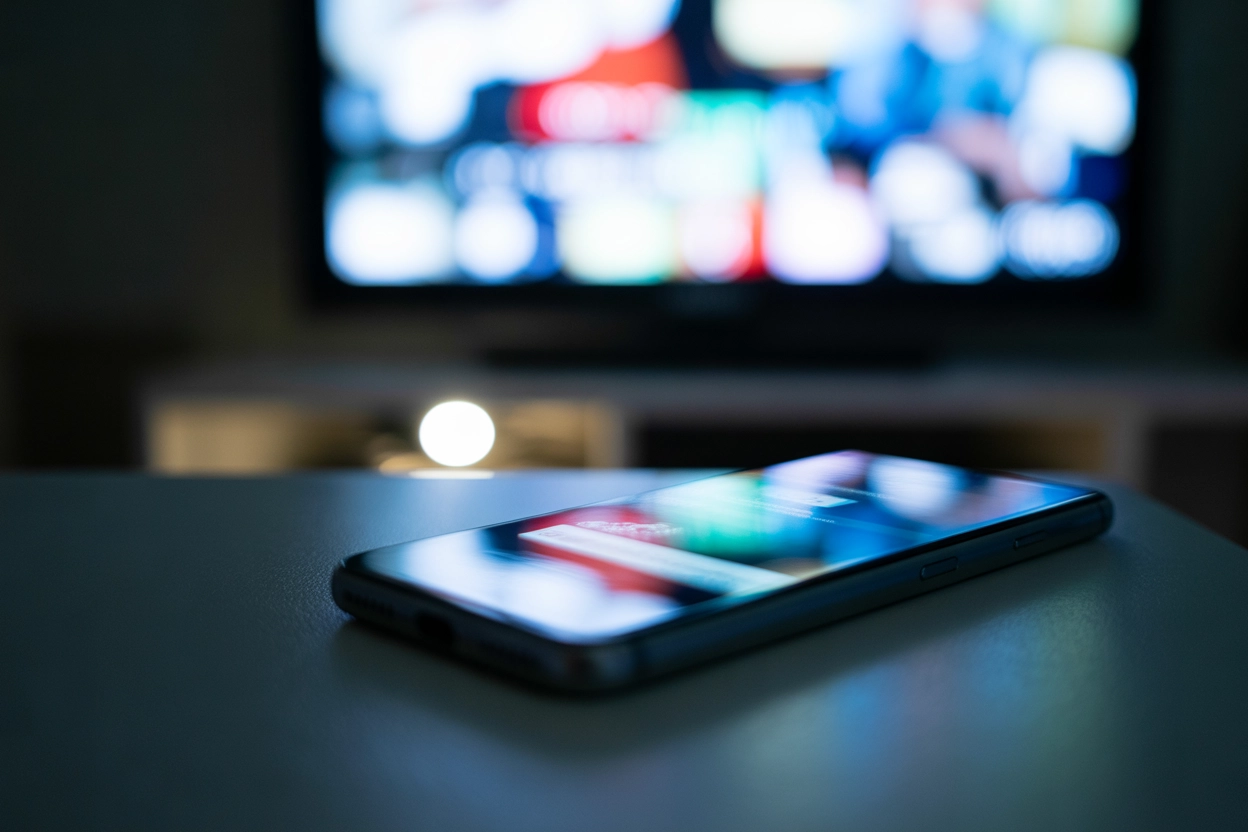
Інтеграція iPhone з Apple TV та AirPlay
Власники пристроїв Apple використовують пропрієтарний протокол AirPlay, який забезпечує безшовну передачу контенту з iOS-пристроїв на великі екрани. Раніше для цього була потрібна приставка Apple TV, проте сучасні моделі телевізорів від Samsung, LG та Sony вже мають вбудовану підтримку AirPlay 2, що значно спрощує процес взаємодії між девайсами різних екосистем.
Покрокова інструкція для підключення через AirPlay:
- Перевірка мережі. Переконайтеся, що iPhone та телевізор підключені до однієї Wi-Fi мережі.
- Відкриття меню. Свайпніть вниз із правого верхнього кута iPhone, щоб відкрити «Пункт керування».
- Активація повтору. Натисніть кнопку «Дублювання екрана» (іконка з двома прямокутниками).
- Вибір пристрою. Оберіть назву вашого телевізора зі списку.
- Введення коду. Якщо на екрані ТБ з’явиться чотиризначний код, введіть його на смартфоні.
Для успішної роботи технології необхідно мати актуальну версію прошивки iOS та переконатися, що функція AirPlay активована в налаштуваннях самого телевізора в розділі «Загальні» або «З’єднання».
AirPlay дозволяє не лише дублювати весь екран, а й транслювати окреме відео з YouTube або Apple TV+, дозволяючи при цьому блокувати смартфон або відповідати на дзвінки. Це забезпечує високу автономність і комфорт, оскільки відтворення продовжується у фоновому режимі без переривань.
Захист з’єднання за допомогою коду запобігає випадковому підключенню сторонніх осіб до вашого екрана, що особливо актуально в багатоквартирних будинках. Безпека та стабільність — ключові переваги цього методу для користувачів техніки Apple.
Трансляція контенту через Google Cast та Chromecast
Google Cast — це технологія хмарної трансляції, яка кардинально відрізняється від дзеркального відображення. Смартфон тут виконує роль пульта, а телевізор самостійно завантажує потік із мережі.
| Модель Chromecast | Максимальна роздільна здатність | Особливості |
|---|---|---|
| Chromecast 3 | Full HD (1080p) | Класичний адаптер для будь-яких ТБ з HDMI. |
| Chromecast with Google TV (4K) | 4K Ultra HD + HDR | Має власний інтерфейс та пульт ДК. |
Налаштування відбувається через офіційний додаток Google Home (доступний у play.google.com). Після підключення в сумісних програмах (YouTube, Netflix, Spotify) з’являється іконка трансляції. Натиснувши на неї, ви «перекидаєте» відео на телевізор, після чого смартфон можна використовувати для ігор або навіть вимкнути — трансляція не перерветься, оскільки дані йдуть через інтернет безпосередньо на пристрій відображення.
Головною перевагою цього методу є колосальна економія заряду акумулятора телефона, оскільки він не бере участі в рендерингу відеопотоку. Крім того, Google Cast підтримує багатозадачність: ви можете шукати наступне відео в черзі, поки поточне відтворюється на великому екрані, що робить перегляд максимально інтерактивним.
Якщо ваш телевізор не має вбудованого Smart TV або Android TV, купівля зовнішнього адаптера Chromecast стане найдешевшим способом перетворити старий екран на сучасний медіацентр. Достатньо вставити пристрій у вільний HDMI-порт і подати живлення через USB.
Дротове з’єднання через HDMI-кабель та MHL-адаптери
Дротове підключення залишається еталоном надійності, коли необхідно забезпечити передачу зображення без найменших затримок, що критично для динамічного контенту та професійних завдань.
Використання кабелю дозволяє уникнути проблем із налаштуванням бездротових мереж та несумісністю протоколів. Для сучасних смартфонів на Android використовується перехідник з USB-C на HDMI, а для старіших моделей iPhone — адаптер Lightning Digital AV.
Особливості дротових стандартів:
- MHL (Mobile High-Definition Link). Дозволяє передавати відео 4K і багатоканальний звук, одночасно заряджаючи пристрій від телевізора.
- SlimPort. Аналогічна технологія, що підтримує різні типи роз’ємів (DisplayPort, DVI, VGA) через відповідні перехідники.
- Plug and Play. Відсутність потреби в інсталяції додаткового софту — картинка з’являється відразу після підключення.
При такому способі смартфон розпізнає телевізор як зовнішній монітор. Після фізичного з’єднання кабелів необхідно за допомогою пульта ТБ зайти в меню джерел сигналу та обрати номер відповідного HDMI-порту. Якщо зображення не з’явилося автоматично, перевірте в налаштуваннях дисплея телефона параметри виводу зображення, де може знадобитися активація режиму дублювання.
Однією з головних переваг кабельного методу є можливість трансляції контенту з максимальною частотою кадрів, що робить рухи на екрані плавними. Це найкращий вибір для мобільних кіберспортсменів та тих, хто звик дивитися фільми з високим бітрейтом без ризику «розсипання» картинки на пікселі через нестабільний Wi-Fi.
Підключення смартфона як зовнішнього USB-накопичувача
Якщо ваш телевізор не підтримує сучасні протоколи трансляції, телефон можна підключити через звичайний USB-кабель, використовуючи його як звичайну флеш-пам’ять. У цьому режимі телевізор отримує доступ лише до файлової системи пристрою, дозволяючи відкривати збережені в пам’яті фотографії, відеоролики або музичні треки через вбудований медіаплеєр.
Цей метод має суттєві обмеження: ви не зможете вивести на екран інтерфейс Android, запустити гру або транслювати відео з онлайн-кінотеатрів.
Алгоритм активації режиму накопичувача:
- З’єднання. Підключіть телефон до USB-порту телевізора оригінальним дата-кабелем.
- Вибір режиму. На екрані смартфона з’явиться сповіщення про зарядку — натисніть на нього та оберіть «Передача файлів» (MTP).
- Джерело на ТБ. Натисніть кнопку Source на пульті та виберіть пункт USB або Connected Device.
- Навігація. Використовуйте пульт для переходу по папках (DCIM, Pictures, Movies) та запуску потрібного контенту.
Важливо пам’ятати, що телевізор може не підтримувати певні формати відео або кодеки (наприклад, MKV чи HEVC), тому перед переглядом варто переконатися в сумісності файлів. Також цей спосіб не працює з iPhone, оскільки закрита файлова система iOS не дозволяє телевізорам напряму зчитувати медіатеку через USB.
Метод використання як накопичувача ідеально підходить для ситуацій, коли потрібно швидко показати друзям фото з відпустки в місцях, де немає доступу до Wi-Fi або Smart-функцій. Це базовий варіант, який працює навіть на застарілих моделях рідкокристалічних панелей.
Синхронізація з Samsung через Smart View та DeX
Компанія Samsung розробила власну екосистему, яка робить взаємодію між пристроями бренду максимально глибокою. Режим DeX (Desktop Experience) дозволяє перетворити телевізор на повноцінне робоче місце, де замість простого дублювання екрана з’являється інтерфейс, схожий на Windows, з вікнами, панеллю завдань та підтримкою миші.
Це рішення дозволяє редагувати документи, працювати в багатозадачному режимі та переглядати контент у професійному форматі без використання комп’ютера.
Для миттєвого з’єднання в лінійці Galaxy існує функція Tap View: достатньо легенько торкнутися смартфоном рамки телевізора, і трансляція розпочнеться автоматично завдяки вбудованому модулю NFC.
Це позбавляє користувача необхідності шукати потрібні пункти в меню, роблячи процес інтуїтивно зрозумілим.
Додаток SmartThings (доступний у samsung.com) є центральним хабом для керування всією домашньою технікою. З його допомогою смартфон перетворюється на універсальний пульт із сенсорною панеллю, дозволяючи не лише транслювати картинку, а й змінювати налаштування звуку, перемикати канали чи навіть налаштовувати освітлення в кімнаті для комфортного перегляду кіно.
Додатки від виробників Hisense, LG та Sony
Виробники, що використовують власні операційні системи (WebOS у LG, Tizen у Samsung, VIDAA у Hisense), пропонують спеціалізований софт для стабільного підключення. Ці додатки розширюють можливості стандартного Miracast, додаючи функції дистанційного керування, швидкого доступу до встановлених на ТБ застосунків та передачі аудіопотоку на навушники телефона.
| Бренд телевізора | Назва фірмового додатка |
|---|---|
| LG | LG ThinQ |
| Samsung | SmartThings / Smart View |
| Hisense | ConnectLife (VIDAA) |
| Sony | Google Home / Sony SideView |
Застосунок LG ThinQ дозволяє не лише дзеркалити екран, а й використовувати смартфон як курсор миші (Magic Remote) на екрані телевізора, що значно полегшує навігацію в браузері та набір тексту в пошукових стрічках.
Для власників Hisense додаток ConnectLife забезпечує швидкий шаринг контенту та можливість віддаленого ввімкнення пристрою. Програми від виробників часто працюють стабільніше за універсальні рішення, оскільки вони оптимізовані під конкретне залізо та операційну систему телевізійної панелі, мінімізуючи ризик розриву з’єднання під час тривалих сесій.
Використання офіційного софту також відкриває доступ до сервісних функцій, як-от оновлення прошивки телевізора або діагностика несправностей, що робить смартфон незамінним інструментом підтримки працездатності вашої мультимедійної системи.
Який метод підключення стане кращим рішенням саме для вас?
Вибір ідеального способу підключення залежить від ваших пріоритетів та технічних можливостей наявного обладнання. Якщо ваша мета — стабільний геймінг або професійна робота з графікою без жодних затримок, безальтернативним варіантом залишається дротове з’єднання через HDMI. Для комфортного фонового перегляду YouTube чи стрімінгових сервісів найкраще підійде Google Cast або AirPlay, оскільки вони заощаджують заряд гаджета. У випадках, коли потрібно швидко показати фото друзям, найзручнішим буде Miracast. Головне — враховувати сумісність стандартів та якість вашої мережі Wi-Fi.