

Вміння швидко зафіксувати інформацію на екрані MacBook є базовою навичкою, яка критично важлива для сучасної дистанційної роботи, навчання чи особистого спілкування. Створення знімків екрана дозволяє миттєво зберігати важливі дані, візуалізувати технічні помилки для служби підтримки або ділитися контентом без необхідності копіювати довгі тексти чи описувати побачене словами. Це значно економить час і робить взаємодію з пристроєм максимально ефективною.
Захоплення всього екрана комбінацією клавіш
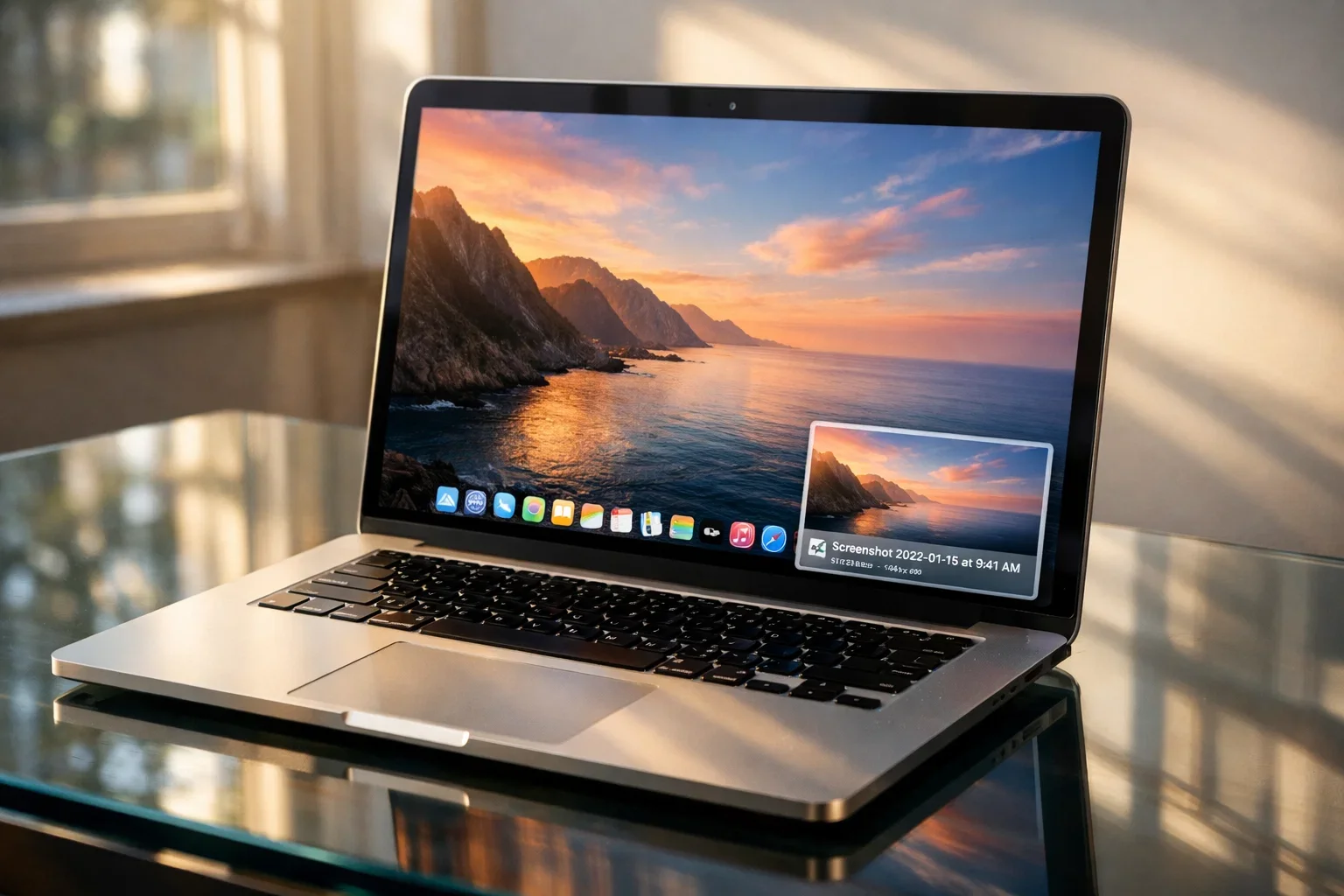
Найпростіший спосіб отримати зображення всього, що ви бачите перед собою, — скористатися перевіреним поєднанням клавіш. При натисканні клавіш Command + Shift + 3 система миттєво робить знімок, що супроводжується характерним звуком затвора камери. Якщо ви не вимкнули сповіщення, у нижньому правому куті на кілька секунд з’явиться мініатюра зображення, яку можна натиснути для швидкого редагування.
Особливості повноекранного знімка:
- Автоматичне збереження. Файл за замовчуванням з’являється прямо на робочому столі у форматі .png із зазначенням дати та часу створення.
- Охоплення всіх елементів. На знімку буде зафіксовано все: від верхньої панелі меню до нижньої панелі Dock і всіх відкритих вікон програм.
- Робота з декількома моніторами. Якщо до вашого MacBook підключено зовнішній дисплей, система створить окремий файл для кожного екрана одночасно.
- Швидкий перегляд. Натиснувши на мініатюру, що з’явилася, можна одразу обрізати зайве або додати текстову примітку.
Знімок виділеної області або вікна програми
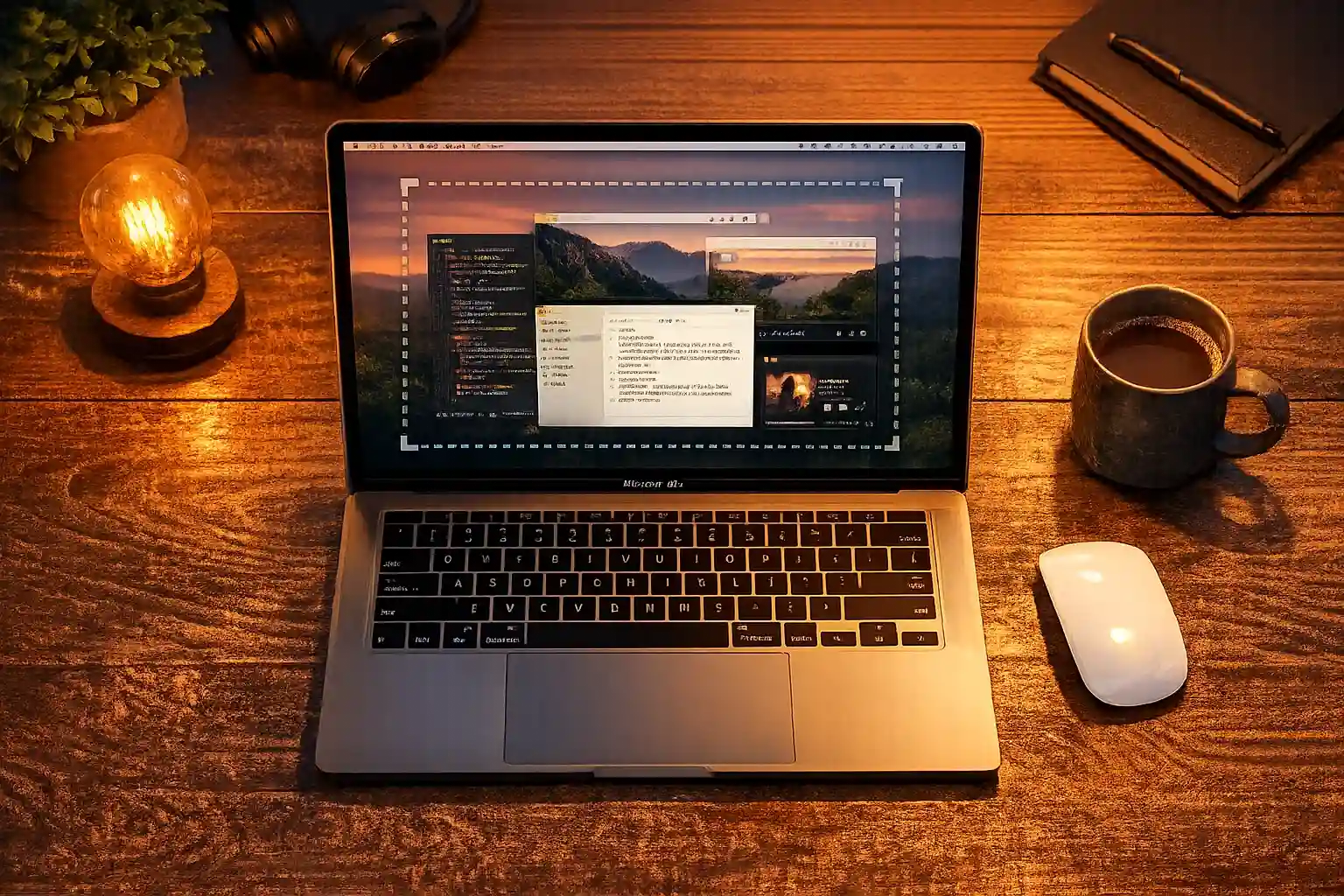
Коли немає потреби зберігати весь екран, операційна система macOS пропонує гнучкий інструмент для вибіркового захоплення. Використання комбінації Command + Shift + 4 активує спеціальний режим, де курсор перетворюється на перехрестя з координатами. Це дозволяє точно визначити межі майбутнього зображення.
Алгоритм створення вибіркового знімка:
- Натисніть комбінацію та затисніть ліву кнопку миші або трекпад.
- Протягніть курсор, щоб виділити потрібну прямокутну зону.
- Відпустіть кнопку для миттєвого створення знімка.
Якщо ж вам потрібен ідеальний скріншот конкретного вікна без зайвих деталей фону, після натискання Command + Shift + 4 один раз натисніть клавішу Space (Пробіл). Курсор змінить вигляд на іконку камери. Тепер достатньо клікнути на потрібне вікно, і система збереже його з професійним ефектом напівпрозорої тіні по краях.
Панель керування знімками та відеозаписом
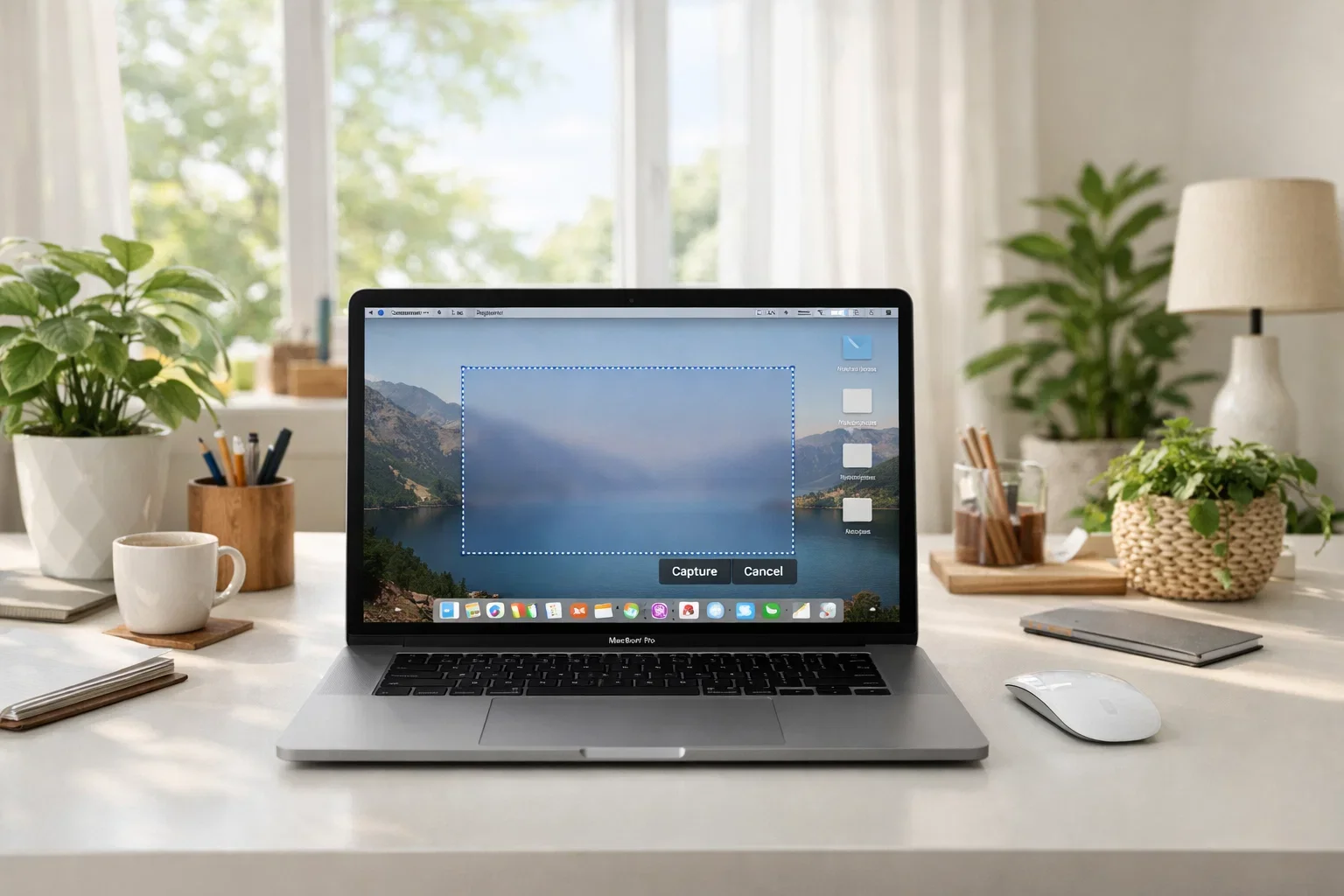
Для користувачів, які віддають перевагу візуальному інтерфейсу замість запам’ятовування численних комбінацій, існує універсальна панель інструментів. Вона викликається натисканням клавіш Command + Shift + 5 і з’являється у нижній частині екрана у вигляді компактного блоку з іконками.
Ця панель є центром керування всіма медіазахопленнями. Тут можна не лише вибрати тип фото (весь екран, вікно або область), а й запустити запис відео з екрана. Це особливо зручно для створення відеоінструкцій або збереження фрагментів онлайн-трансляцій. Використання цієї панелі дозволяє максимально персоналізувати процес створення контенту під конкретні робочі завдання.
Налаштування в меню Опції:
- Місце збереження. Можна обрати іншу папку, Документи або навіть одразу відправити файл у Пошту чи Повідомлення.
- Таймер затримки. Встановлення паузи на 5 або 10 секунд дозволяє підготувати екран, наприклад, відкрити меню, яке зникає при натисканні клавіш.
- Додаткові параметри. Можливість увімкнути відображення курсора миші на знімку або запам’ятати останнє виділення області.
- Керування плаваючою мініатюрою. Тут можна вимкнути появу попереднього перегляду в кутку екрана.
Копіювання зображення безпосередньо в буфер обміну
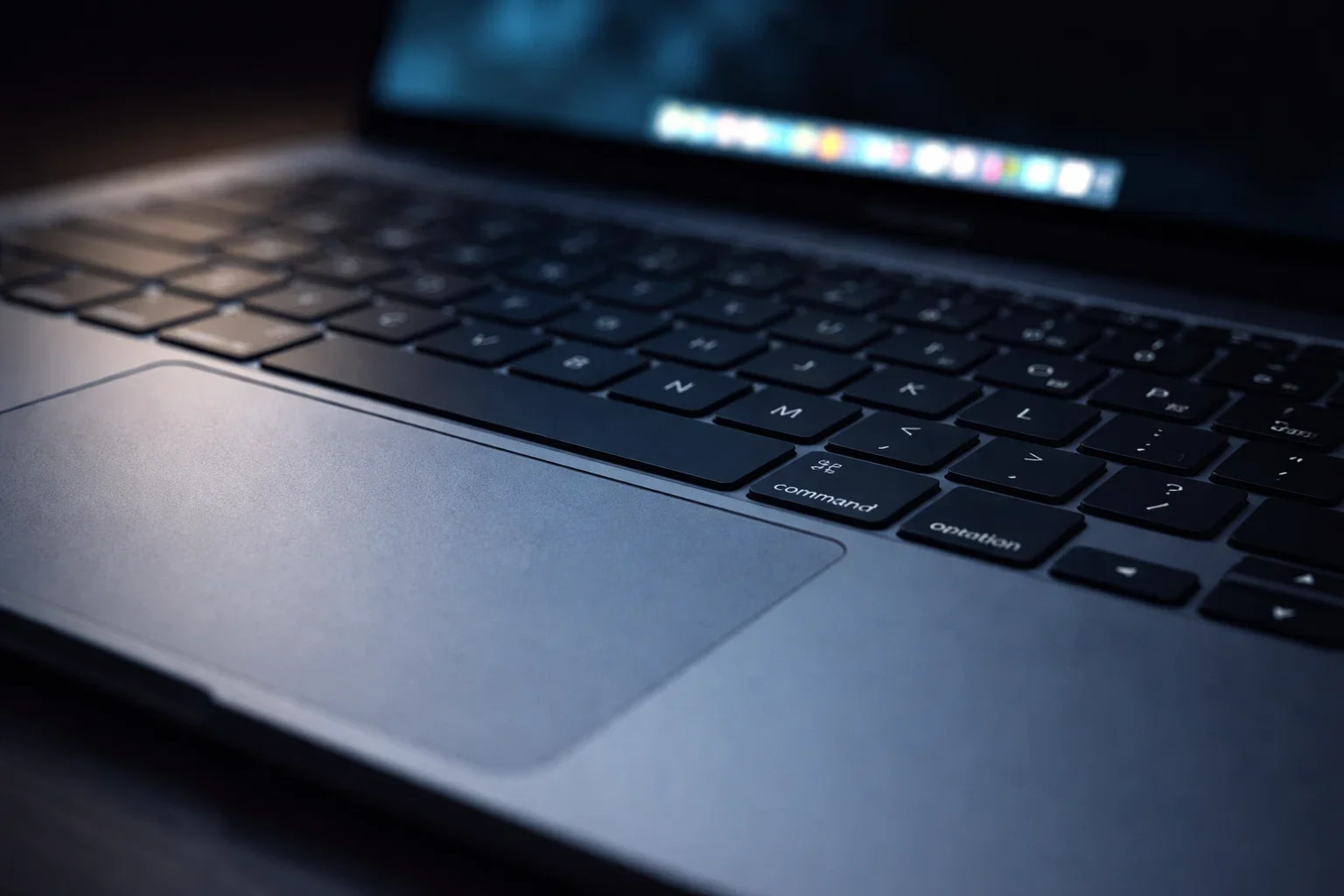
Часто виникає ситуація, коли скріншот потрібен лише для того, щоб один раз надіслати його в месенджер, і зберігати його як файл на диску немає сенсу. Для таких випадків у macOS передбачена модифікація будь-якої стандартної команди за допомогою клавіші Control. Якщо ви затиснете її разом із будь-якою комбінацією (наприклад, Command + Control + Shift + 4), файл не з’явиться на робочому столі.
Замість створення фізичного документа на диску, система тимчасово зберігає дані в оперативній пам’яті, що дозволяє миттєво вставити зображення у вікно чату або документ.
Це значно економить вільне місце на вашому MacBook та позбавляє від необхідності регулярно чистити робочий стіл від накопичених тимчасових файлів. Після захоплення просто натисніть Command + V у потрібній програмі.
Отримання зображення панелі Touch Bar
Власники моделей MacBook Pro, що випускалися з сенсорною панеллю Touch Bar, мають можливість документувати стан цього елемента інтерфейсу. Хоча фізично це окремий вузький дисплей над клавіатурою, система розпізнає його як частину робочого простору.
Для цього використовується спеціальна комбінація клавіш Command + Shift + 6. Після натискання ви почуєте знайомий звук, а система згенерує довгий і дуже вузький графічний файл. Цей функціонал зазвичай використовується розробниками програмного забезпечення для перевірки відображення іконок або досвідченими користувачами, які створюють власні пресети в утилітах.
Системна програма для роботи зі знімками
Окрім гарячих клавіш, у системі встановлено додаток Знімок екрана, який можна знайти через пошук Spotlight або в папці Програми підрозділу Утиліти. Він надає той самий графічний інтерфейс, що і комбінація з цифрою 5, але є зручним для тих, хто тільки перейшов на Mac з інших операційних систем.
Порівняння режимів захоплення:
| Режим захоплення | Опис результату | Основна перевага |
|---|---|---|
| Весь екран | Знімок усієї робочої області | Максимальна повнота даних |
| Вікно | Окремий елемент із тінню | Естетичний вигляд для презентацій |
| Область | Довільний прямокутник | Відсутність зайвої інформації |
Після створення скріншота через цей додаток стають доступними інструменти швидкої розмітки. Ви можете накласти маску на конфіденційні дані, обвести важливий елемент яскравим колом або додати власний підпис, використовуючи трекпад як сенсорну панель.
Зміна технічних параметрів через термінал
Досвідчені користувачі можуть налаштувати процес створення скріншотів під власні потреби, виходячи за межі стандартних вікон налаштувань. Найчастіше це стосується формату файлів. За замовчуванням Mac створює PNG-файли, які мають високу якість, але великий розмір.
Якщо ви бажаєте, щоб скріншоти одразу зберігалися у форматі JPG, необхідно відкрити програму Термінал та ввести спеціальну команду: defaults write com.apple.screencapture type jpg. Після введення потрібно обов’язково перезавантажити графічний інтерфейс командою killall SystemUIServer, щоб зміни набрали чинності.
Параметри, які можна змінити:
- Відключення тіні. Можна прибрати ефект тіні навколо вікон при їх захопленні.
- Зміна назви. Замість стандартного Знімок екрана можна встановити будь-яке інше слово.
- Місце зберігання. Через термінал можна призначити навіть приховану папку для автоматичного сортування файлів.
Який метод фіксації екрана обрати залежно від завдання
Вибір конкретного способу залежить від вашої кінцевої мети. Для миттєвої переписки в месенджерах ідеально підходить копіювання в буфер обміну через Control, а для професійних презентацій краще використовувати захоплення окремих вікон із вбудованими тінями. Якщо ж необхідно підготувати детальну інструкцію з анотаціями, найкращим рішенням буде використання системної утиліти з інструментами розмітки, що дозволяє одразу додати пояснювальні елементи без сторонніх фоторедакторів.