


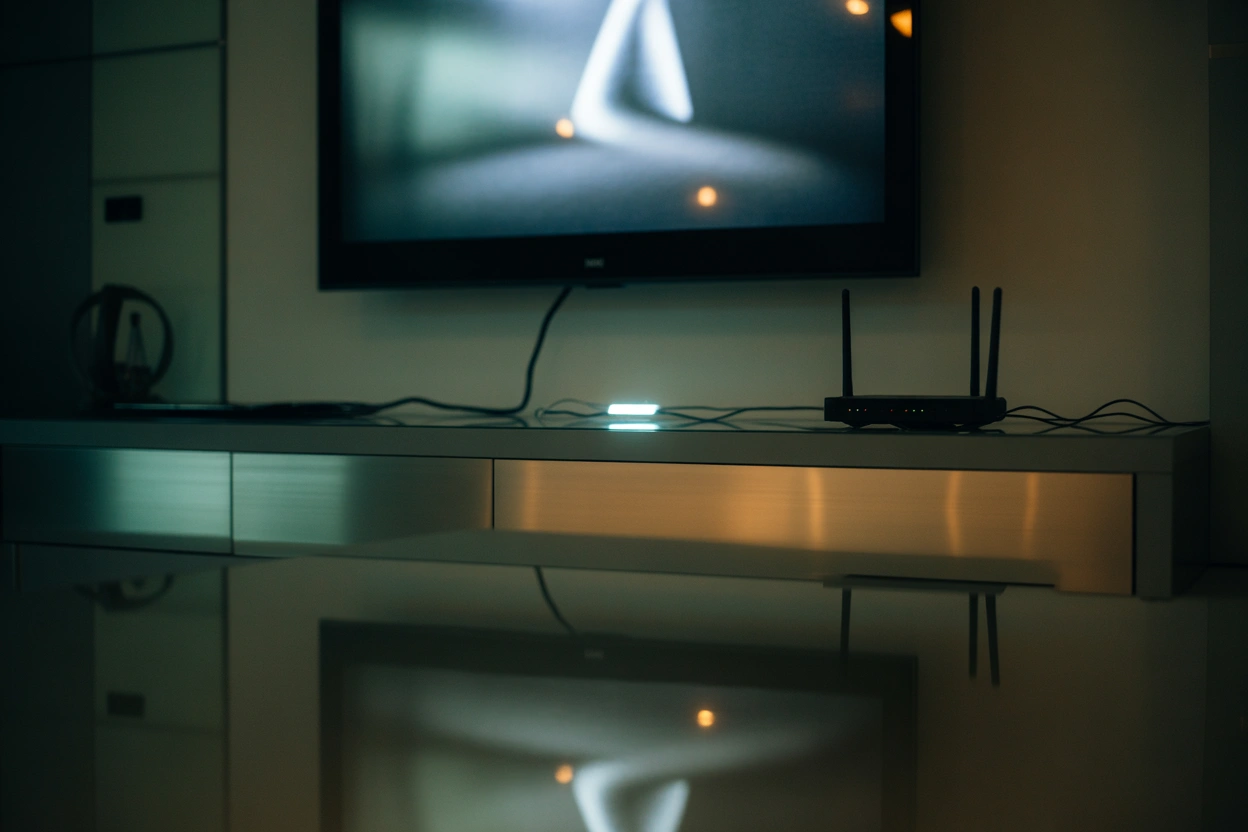
Сучасний телевізор без доступу до мережі втрачає левову частку своєї функціональності, перетворюючись на звичайний монітор для ефірного мовлення. Підключення до інтернету відкриває двері у світ інтерактивного дозвілля: від стрімінгових гігантів на кшталт Netflix та YouTube до хмарного геймінгу й соціальних мереж. Саме використання роутера як посередника забезпечує стабільний потік даних, що є критично важливим для відтворення важкого контенту у форматі 4K без постійних затримок і буферизації.
Сумісність телевізора з мережевим обладнанням
Перш ніж розпочати процес налаштування, необхідно переконатися, що ваші пристрої мають відповідні інтерфейси для взаємодії. Більшість моделей Smart TV, випущених за останні роки, оснащені необхідними модулями за замовчуванням, проте старіші пристрої можуть потребувати додаткових адаптерів. Також варто враховувати характеристики роутера: якщо він працює лише в застарілому діапазоні 2.4 ГГц, швидкість передачі даних може бути обмеженою через зашумленість каналів сусідніми мережами.
Основні технічні аспекти:
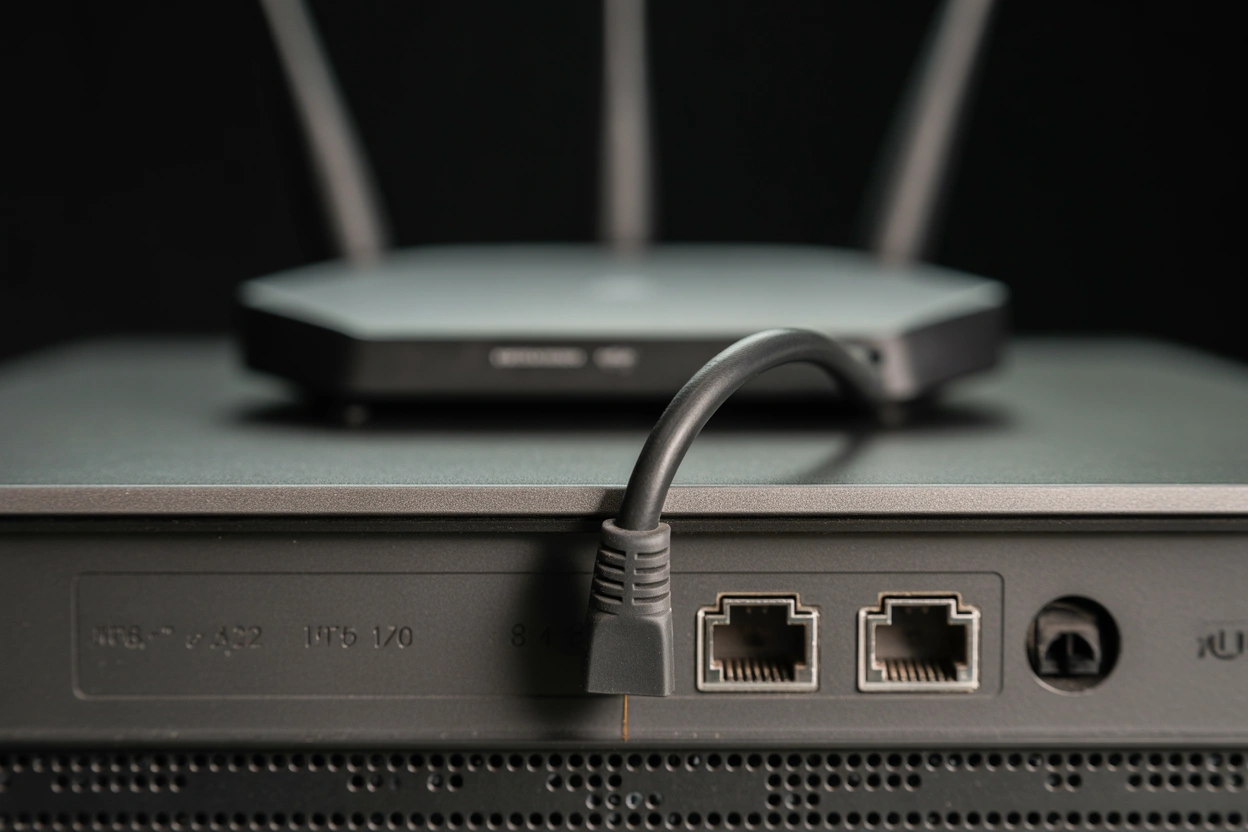
- Наявність LAN-порту. Перевірте задню або бокову панель телевізора на наявність роз’єму RJ-45, який візуально нагадує телефонний, але є ширшим.
- Вбудований Wi-Fi модуль. У меню налаштувань або в технічній документації знайдіть підтвердження підтримки бездротового зв’язку.
- Діапазони частот. Сучасні роутери та телевізори часто підтримують стандарт 5 ГГц, що забезпечує значно вищу швидкість, ніж класичний 2.4 ГГц.
- Зовнішні адаптери. Якщо вбудованого модуля немає, деякі виробники пропонують фірмові USB-антени, сумісні лише з конкретною серією ТВ.
Дротове з’єднання через інтерфейс LAN
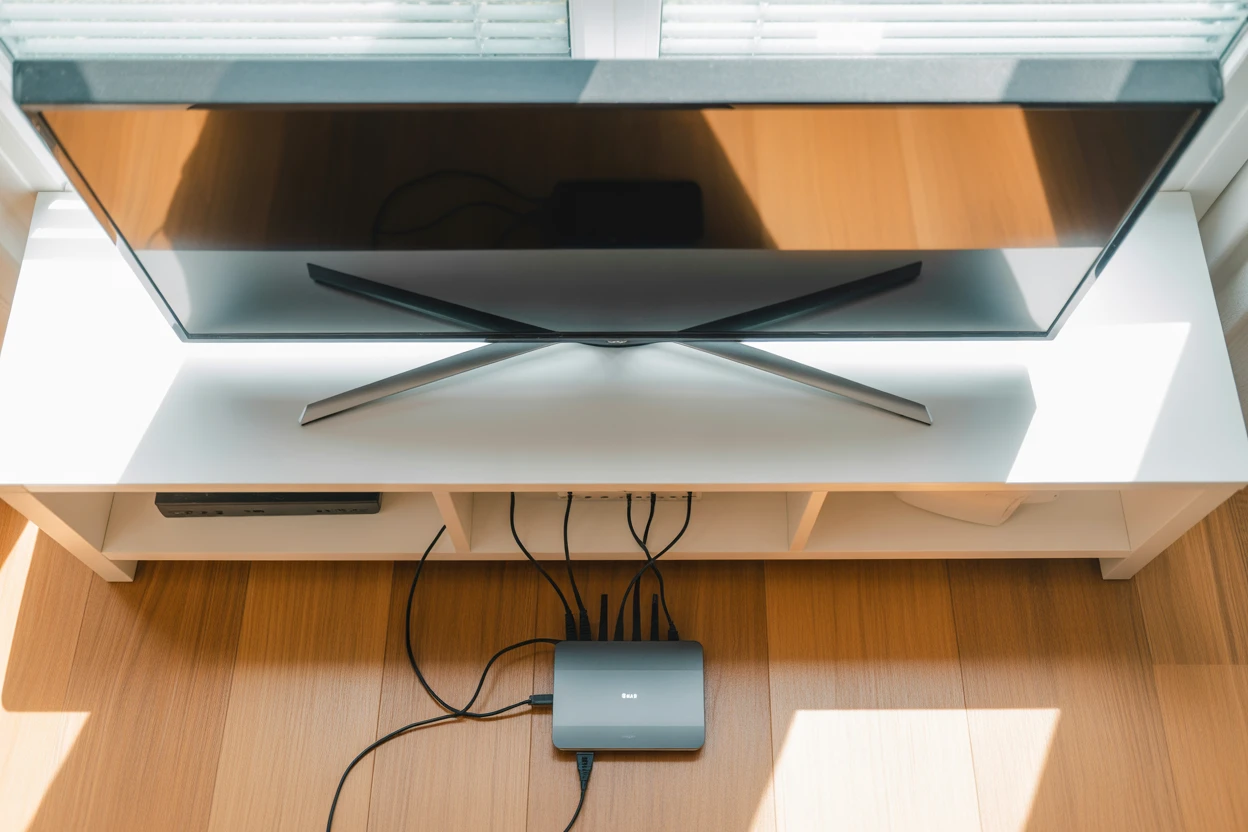
Дротове підключення залишається найнадійнішим способом передачі сигналу, оскільки воно повністю захищене від електромагнітних завад з боку побутової техніки. Для реалізації цього методу вам знадобиться мережевий кабель (патч-корд) відповідної довжини, обтиснутий з обох боків конекторами. Це ідеальний вибір для геймерів та поціновувачів фільмів у максимальній якості, де навіть мінімальні коливання швидкості можуть зіпсувати враження від перегляду.
Порядок дій для дротового підключення:
- Вставте один кінець кабелю у вільний LAN-порт на задній панелі вашого роутера.
- Другий кінець патч-корду під’єднайте до аналогічного гнізда на телевізорі.
- За допомогою пульта відкрийте головне меню телевізора та перейдіть у розділ «Налаштування» або «Мережа».
- Виберіть пункт «Дротове підключення» або «Кабель».
- Дочекайтеся повідомлення про успішне встановлення зв’язку та перевірте статус мережі.
Важливо пам’ятати, що при прямому з’єднанні телевізор зазвичай отримує параметри мережі автоматично. Якщо система видає помилку, варто перевірити щільність прилягання конекторів у гніздах, адже навіть невеликий люфт може призвести до розриву контакту. У більшості випадків після під’єднання кабелю Smart TV самостійно пропонує перемкнутися на цей тип зв’язку, ігноруючи бездротові мережі.
Підключення до бездротової мережі Wi-Fi
Бездротове підключення є найпопулярнішим завдяки відсутності потреби прокладати кабелі через усю кімнату, що особливо актуально після завершеного ремонту. Процес налаштування зводиться до вибору потрібної точки доступу в інтерфейсі телевізора та авторизації. Якщо ваш роутер знаходиться в іншій кімнаті, варто подбати про відсутність масивних перешкод на шляху сигналу, щоб уникнути падіння швидкості.
Алгоритм активації Wi-Fi на Smart TV:
- Увімкніть телевізор і перейдіть у меню налаштувань мережі.
- Виберіть тип підключення «Бездротове» або «Wi-Fi».
- Зі списку знайдених мереж виберіть назву свого роутера (SSID).
- Введіть пароль за допомогою екранної клавіатури та натисніть «Готово».
- Зачекайте декілька секунд, поки пристрій отримає IP-адресу.
Для максимально швидкого з’єднання без ручного введення паролів скористайтеся технологією WPS: натисніть відповідну кнопку на роутері, а потім виберіть «Підключення через WPS» у налаштуваннях телевізора.
Використання зовнішніх Smart-приставок
Якщо ваш телевізор не має власної операційної системи або вона застаріла і не підтримує сучасні додатки, проблему вирішує придбання зовнішньої приставки. Такі пристрої, як Android TV Box, Apple TV або Chromecast, підключаються до порту HDMI та беруть на себе всі функції обробки інтернет-контенту. У цьому сценарії телевізор виступає лише в ролі екрана, а налаштування інтернету відбувається безпосередньо в оболонці медіаплеєра.
Порівняння способів підключення приставки до мережі:
| Параметр | Ethernet-кабель | Wi-Fi з’єднання |
|---|---|---|
| Стабільність сигналу | Максимальна, без перебоїв | Залежить від перешкод |
| Швидкість передачі | Обмежена лише портами | Може знижуватися через відстань |
| Складність монтажу | Потребує прокладання дроту | Миттєве підключення |
| Естетичність | Видно кабель | Повна відсутність дротів |
При виборі приставки звертайте увагу на її мережеві характеристики. Наприклад, бюджетні моделі можуть мати лише 100-мегабітний LAN-порт, тоді як їхній Wi-Fi модуль стандарту AC видаватиме значно більшу швидкість. Після фізичного підключення приставки до ТВ за допомогою HDMI-кабелю, візьміть пульт від самої приставки та пройдіть стандартну процедуру налаштування мережі, аналогічну до смартфона або планшета.
Ручне введення IP-адреси та DNS
Іноді автоматична система DHCP не може коректно призначити адресу телевізору, через що з’являється помилка «Підключено до локальної мережі, але без доступу до інтернету». У таких випадках рятує ручне введення параметрів. Це дозволяє чітко закріпити пристрій у структурі домашньої мережі та уникнути конфліктів, коли два гаджети намагаються зайняти один і той самий цифровий ідентифікатор.
Для переходу до ручних налаштувань у меню мережі телевізора потрібно змінити статус «Отримувати автоматично» на «Ввести вручну». Після цього стануть доступними поля для редагування, де необхідно вказати коректні дані вашого підмережевого простору.
Параметри для ручного заповнення:
- IP-адреса. Наприклад, 192.168.1.50 (останнє число має бути унікальним у мережі).
- Маска підмережі. Стандартне значення для більшості домашніх роутерів — 255.255.255.0.
- Шлюз. Це IP-адреса самого роутера, зазвичай 192.168.1.1 або 192.168.0.1.
- DNS-сервер. Можна використовувати універсальні адреси 8.8.8.8 або 1.1.1.1 для швидкого доступу.
Можливості технологій HDMI-CEC та DLNA
Після підключення до роутера телевізор стає частиною локальної екосистеми, що дозволяє використовувати технологію DLNA. Завдяки їй ви можете відкрити доступ до папок на своєму комп’ютері або ноутбуку, щоб дивитися збережені там фільми прямо на великому екрані без використання флешок. Роутер у цьому процесі виступає комутатором, який переспрямовує медіапотік між пристроями всередині квартири.
Додатковий комфорт забезпечує функція HDMI-CEC, яка часто зустрічається під брендовими назвами Anynet+ (Samsung) або SimpLink (LG). Вона дозволяє роутеру, телевізору та підключеним через HDMI приставкам «спілкуватися» між собою. Наприклад, при увімкненні Smart-приставки телевізор може автоматично активуватися та перемикатися на потрібний відеовхід.
Така інтеграція значно спрощує керування всією системою домашнього кінотеатру. Вам більше не потрібно тримати під рукою кілька пультів, оскільки базові команди передаються через кабель HDMI. Головне — переконатися, що у налаштуваннях усіх залучених пристроїв активована підтримка CEC, що дозволяє створити цілісне та зручне середовище для споживання контенту.
Вибір способу підключення безпосередньо залежить від ваших пріоритетів: кабель гарантує бездоганну якість для важкого контенту, тоді як Wi-Fi забезпечує візуальну чистоту інтер’єру. Правильно налаштований роутер стає невидимим фундаментом, на якому тримається вся мультимедійна система дому, перетворюючи телевізор на самодостатній інструмент для роботи та відпочинку. Зрештою, інвестований у налаштування час окупається відсутністю технічних збоїв під час перегляду улюблених шоу чи важливих трансляцій.